ইথারনেট ক্যাবলের গতি কত, কমপিউটার থেকেই যেভাবে পরীক্ষা করবেন
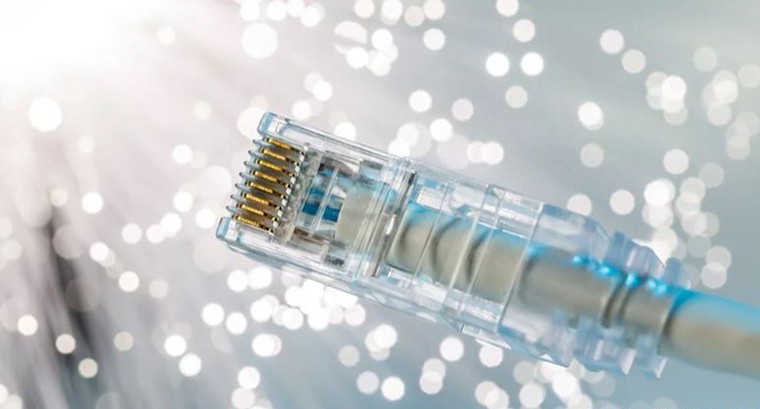
ক.বি.ডেস্ক: দ্রুতগতির ইন্টারনেট সংযোগ নেয়ার পরও কমপিউটারের ক্যাবলযুক্ত সংযোগে গতি যদি মাত্র ১০০ এমবিপিএসের কাছাকাছি থাকে, তাহলে অনেকেই ইথারনেট ক্যাবলকে দায়ী করেন। কিন্তু সব সময় ক্যাবলই সমস্যার কারণ নয়। কমপিউটারের নেটওয়ার্ক ব্যবস্থা, রাউটার, সংযোগের ত্রুটি কিংবা অন্য কোনও সীমাবদ্ধতার কারণেও গতি কমে যেতে পারে। তাই নতুন ক্যাবল কেনার আগে সংযোগের প্রকৃত গতি পরীক্ষা করে সমস্যার উৎস শনাক্ত করা জরুরি।
ক্যাবলবিহীন সংযোগের তুলনায় ইথারনেট ক্যাবল ব্যবহার করলে সাধারণত সংযোগের স্থিতিশীলতা বাড়ে এবং সংকেতের বাধা কমে। তবে কমপিউটারে ক্যাবল সংযুক্ত করলেই যে সর্বোচ্চ গতির ইন্টারনেট পাওয়া যাবে, এমন নয়। ইন্টারনেট সেবার গতি বেশি হলেও পুরোনো বা ত্রুটিপূর্ণ ক্যাবল, সীমিত ক্ষমতার রাউটার কিংবা কমপিউটারের সংযোগমুখের কারণে গতি কমে যেতে পারে।
বিশেষ করে এক হাজার মেগাবিট গতির ইন্টারনেট সংযোগ ব্যবহার করেও যদি কমপিউটারে প্রায় ৯০ মেগাবিট গতি পাওয়া যায়, তাহলে সমস্যার কারণ খুঁজে দেখা প্রয়োজন। এ ক্ষেত্রে শুরুতেই নতুন ক্যাবল কেনার দরকার নেই। কমপিউটারের কয়েকটি সেটিংস পরীক্ষা করেই প্রাথমিক ধারণা পাওয়া সম্ভব।
কমপিউটার থেকে ইথারনেট সংযোগের গতি দেখবেন যেভাবে
ইথারনেট সংযোগের গতি যাচাইয়ের প্রথম ধাপ হলো কমপিউটার ও রাউটারের মধ্যে সংযোগটি কত গতিতে কাজ করছে, তা দেখা। এর জন্য আলাদা কোনও যন্ত্র কেনার প্রয়োজন নেই।
উইন্ডোজ ১১-এ যেভাবে দেখবেন: কমপিউটারের সেটিংস খুলুন। ‘নেটওয়ার্ক ও ইন্টারনেট’ বিভাগে প্রবেশ করুন। ‘ইথারনেট’ অপশন নির্বাচন করুন। সেখানে গ্রহণ ও প্রেরণের সংযোগগতির তথ্য খুঁজুন। এখানে প্রতি সেকেন্ডে ১০০ মেগাবিট কিংবা ১ গিগাবিটের মতো মান দেখা যেতে পারে। এই সংখ্যা কমপিউটার ও রাউটার বা নেটওয়ার্ক সুইচের মধ্যকার সংযোগের গতি নির্দেশ করে।
উইন্ডোজ ১০ ও ১১-এ বিকল্প পদ্ধতি: আরেকটি সহজ পদ্ধতিতে সংযোগের গতি দেখা যায়। কিবোর্ডে উইন্ডোজ ও আর বোতাম একসঙ্গে চাপুন। যে ঘরটি খুলবে, সেখানে ncpa.cpl লিখে প্রবেশ বোতাম চাপুন। ইথারনেট সংযোগের ওপর মাউসের ডান বোতাম চাপুন। ‘স্ট্যাটাস’ নির্বাচন করুন। নতুন উইন্ডোতে ‘স্পিড’ বা গতি লেখা অংশে সংযোগের মান দেখুন। এই পদ্ধতিতে উইন্ডোজের দুই সংস্করণেই সংযোগের গতি পরীক্ষা করা যায়।
ম্যাক কমপিউটারে যেভাবে দেখবেন: ম্যাক কমপিউটারে অ্যাপল মেনু থেকে সিস্টেম সেটিংস খুলে ‘নেটওয়ার্ক’ বিভাগে যান। এরপর ব্যবহৃত ইথারনেট সংযোগ নির্বাচন করে ‘বিস্তারিত’ ও ‘হার্ডওয়্যার’ বিভাগে প্রবেশ করুন। সেখানে সংযোগের গতি দেখা যাবে।
ইউএসবি অ্যাডাপ্টারের মাধ্যমে ইথারনেট ব্যবহার করলে সঠিক অ্যাডাপ্টারটি নির্বাচন করতে হবে। পাশাপাশি গতিসংক্রান্ত সেটিংস স্বয়ংক্রিয় অবস্থায় রাখাই ভালো। প্রয়োজন ছাড়া হাতে নির্দিষ্ট গতি নির্ধারণ করলে সংযোগে সমস্যা হতে পারে।
সংযোগের গতি বেশি দেখালেই কি ইন্টারনেট দ্রুত হবে?
এখানে একটি গুরুত্বপূর্ণ বিষয় মনে রাখা প্রয়োজন। কমপিউটারে ১ গিগাবিট সংযোগের তথ্য দেখানোর অর্থ এই নয় যে ইন্টারনেট থেকে ফাইল নামানোর গতিও প্রতি সেকেন্ডে ১ গিগাবিট হবে। সংযোগের এই মানটি মূলত কমপিউটার ও রাউটার বা নেটওয়ার্ক সুইচের মধ্যকার সংযোগের গতি নির্দেশ করে। ইন্টারনেট সেবাদাতার দেয়া গতি, রাউটারের কার্যক্ষমতা এবং দূরবর্তী সার্ভারের অবস্থাসহ বিভিন্ন কারণে প্রকৃত ইন্টারনেটের গতি কম হতে পারে। একইভাবে, সংযোগের গতি ১০০ মেগাবিট দেখালেই যে ক্যাবলটি নষ্ট, তা নিশ্চিতভাবে বলা যায় না। রাউটারের সংযোগমুখ, কমপিউটারের নেটওয়ার্ক অ্যাডাপ্টার কিংবা ক্যাবলের সংযোগে ত্রুটি থাকলেও এমন হতে পারে।
ক্যাবলের গায়ে লেখা দেখে ধরন চিনবেন যেভাবে
ইথারনেট ক্যাবলের গায়ে সাধারণত ক্যাট-৫, ক্যাট-৫ই কিংবা ক্যাট-৬-এর মতো চিহ্ন লেখা থাকে। ক্যাবলটি কোন শ্রেণির, তা বোঝার জন্য এই লেখা পরীক্ষা করতে হবে। শুধু সংযোগমুখ দেখে ক্যাবলের ধরন নির্ধারণ করা কঠিন, কারণ বিভিন্ন শ্রেণির ক্যাবলে দেখতে প্রায় একই ধরনের সংযোগমুখ ব্যবহার করা হয়।
ক্যাট-৫ই ও ক্যাট-৬ উভয় ধরনের ক্যাবলই গিগাবিট ইথারনেট সমর্থন করতে পারে। অর্থাৎ, এক হাজার মেগাবিট গতির সংযোগের জন্য ক্যাট-৬ ক্যাবল যথেষ্ট। তবে ক্যাবলের গায়ে লেখা শ্রেণি দেখেই সেটি ঠিকমতো কাজ করছে কি না, তা নিশ্চিত হওয়া যায় না। ক্যাবলটি পুরোনো হলেই যে গতি কম হবে, এমনও নয়। আবার অল্প দূরত্বে কোনও পুরোনো ক্যাবলে ভালো গতি পাওয়া গেলেও দীর্ঘ দূরত্বে একই ফল পাওয়া যাবে, তার নিশ্চয়তা নেই।
ইথারনেট ক্যাবল নাকি রাউটার সমস্যা কোথায়?
কমপিউটারে প্রত্যাশার তুলনায় কম গতি দেখা গেলে প্রথমে সংযোগের দুই প্রান্তের যন্ত্রগুলোর সক্ষমতা যাচাই করা উচিত। রাউটারের কোনও সংযোগমুখ যদি সর্বোচ্চ ১০০ মেগাবিট গতি সমর্থন করে, তাহলে সেখানে উন্নত মানের ক্যাবল লাগালেও সংযোগের গতি এক গিগাবিটে পৌঁছাবে না। কমপিউটারের ইউএসবি ইথারনেট অ্যাডাপ্টারের সক্ষমতাও একইভাবে গতিকে সীমিত করতে পারে।
অর্থাৎ, কমপিউটার ও রাউটার দুই প্রান্তেই গিগাবিট সংযোগ সমর্থনের ব্যবস্থা থাকতে হবে। এর যেকোনও একটিতে সীমাবদ্ধতা থাকলে শুধু ক্যাবল পরিবর্তন করে সমস্যার সমাধান সম্ভব নয়। অন্যদিকে, দুই প্রান্তের যন্ত্রই গিগাবিট সংযোগ সমর্থন করলেও যদি গতি ১০০ মেগাবিটে আটকে থাকে, তাহলে ক্যাবল ও সংযোগমুখ পরীক্ষা করা প্রয়োজন।
এর একটি কারণ হতে পারে ক্যাবলের ভেতরের তামার পরিবাহক ক্ষতিগ্রস্ত হওয়া কিংবা সংযোগমুখ ঠিকভাবে না বসা। গিগাবিট ইথারনেটের জন্য ক্যাবলের ভেতরের চার জোড়া পরিবাহক ব্যবহার করা হয়। প্রচলিত ১০০ মেগাবিট ইথারনেট সংযোগে সাধারণত দুই জোড়া পরিবাহক ব্যবহৃত হয়। ফলে কিছু পরিবাহকে সমস্যা থাকলেও সংযোগ পুরোপুরি বিচ্ছিন্ন না হয়ে কম গতিতে কাজ করতে পারে।
নতুন ক্যাবল কেনার আগে যা করবেন
মস্যার উৎস শনাক্ত করতে প্রথমে ক্যাবলের দুই প্রান্ত খুলে আবার ভালোভাবে লাগান। এরপর সম্ভব হলে একই রাউটার ও কমপিউটারের একই সংযোগমুখ ব্যবহার করে পরিচিত ভালো একটি ইথারনেট ক্যাবল দিয়ে পরীক্ষা করুন। পরীক্ষার সময় অন্য যন্ত্র বা সংযোগমুখ পরিবর্তন না করাই ভালো। এতে বোঝা সহজ হবে, ক্যাবল পরিবর্তনের কারণে গতিতে কোনও পরিবর্তন হয়েছে কি না।
যদি নতুন ক্যাবল লাগানোর পর সংযোগের গতি ১০০ মেগাবিট থেকে বেড়ে ১ গিগাবিট হয়, তাহলে আগের ক্যাবল বা ক্যাবলের সংযোগমুখে সমস্যা থাকার সম্ভাবনা বেশি। তবে ক্যাবল খুলে আবার লাগানোর কারণেও সমস্যা দূর হতে পারে। অন্যদিকে, ক্যাবল বদলানোর পরও গতি একই থাকলে রাউটারের সংযোগমুখ, কমপিউটারের নেটওয়ার্ক অ্যাডাপ্টার এবং সংশ্লিষ্ট সেটিংস পরীক্ষা করা উচিত।
প্রকৃত তথ্য স্থানান্তরের গতি মাপবেন কীভাবে?
কমপিউটার ও রাউটারের সংযোগগতির তথ্য দেখার পাশাপাশি স্থানীয় নেটওয়ার্কে প্রকৃত তথ্য স্থানান্তরের গতিও পরীক্ষা করা যায়। এ জন্য আইপারফ-থ্রি নামের একটি সরঞ্জাম ব্যবহার করা যেতে পারে। এ পদ্ধতিতে একই স্থানীয় নেটওয়ার্কে ক্যাবল দিয়ে যুক্ত দুটি কমপিউটার প্রয়োজন হবে। উভয় কমপিউটারে সরঞ্জামটি স্থাপন করার পর একটিকে তথ্য সরবরাহকারী এবং অন্যটিকে পরীক্ষাকারী হিসেবে ব্যবহার করতে হয়। এরপর এক কমপিউটার থেকে অন্য কমপিউটারে তথ্য পাঠিয়ে স্থানান্তরের গতি মাপা যায়।
এ ক্ষেত্রে ইন্টারনেট সেবাদাতার সংযোগের ওপর নির্ভর করতে হয় না। ফলে স্থানীয় নেটওয়ার্কে ক্যাবল, সংযোগমুখ কিংবা অন্য কোনও উপাদানের কারণে গতি কমছে কি না, তা বোঝার ক্ষেত্রে পরীক্ষাটি সহায়ক হতে পারে। তবে পরীক্ষার ফল একা দেখে ক্যাবলকেই সমস্যার জন্য দায়ী করা যাবে না। দুই কমপিউটারের সক্ষমতা, নেটওয়ার্ক অ্যাডাপ্টার, সফটওয়্যার এবং অন্যান্য বিষয়ও ফলাফলে প্রভাব ফেলতে পারে। তাই একই ব্যবস্থায় একটি ক্যাবলের বদলে অন্য ক্যাবল ব্যবহার করে ফল তুলনা করা ভালো।
ক্যাবল পরীক্ষার যন্ত্র কি কাজে আসবে?
সাধারণ ইথারনেট ক্যাবল পরীক্ষার যন্ত্র দিয়ে ক্যাবলের ভেতরের পরিবাহক ঠিকভাবে যুক্ত আছে কি না, সংযোগ বিচ্ছিন্ন হয়েছে কি না কিংবা ক্যাবলের বিন্যাসে ত্রুটি আছে কি না, তা যাচাই করা যায়। তবে সাধারণ পরীক্ষার যন্ত্র দিয়ে ক্যাবলটি সর্বোচ্চ কত গতিতে তথ্য আদান-প্রদান করতে পারবে, তা নিশ্চিত করা যায় না। ক্যাবলের মান ও নির্দিষ্ট যোগাযোগমানের সঙ্গে সামঞ্জস্য যাচাই করতে বিশেষায়িত পরীক্ষার যন্ত্র প্রয়োজন হতে পারে।
ইথারনেট সংযোগের গতি কমে গেলে শুরুতেই নতুন ক্যাবল কেনার সিদ্ধান্ত না নিয়ে ধাপে ধাপে সমস্যার উৎস খুঁজে দেখা উচিত। প্রথমে কমপিউটারের সংযোগগতির মান পরীক্ষা করুন, তারপর রাউটার ও নেটওয়ার্ক অ্যাডাপ্টারের সক্ষমতা যাচাই করুন। সবশেষে পরিচিত ভালো ক্যাবল দিয়ে একই সংযোগে পরীক্ষা করুন। এভাবে পরীক্ষা করলে অপ্রয়োজনীয় খরচ এড়ানোর পাশাপাশি সমস্যাটি ক্যাবল, সংযোগমুখ নাকি অন্য কোনও যন্ত্রে সে বিষয়ে পরিষ্কার ধারণা পাওয়া সম্ভব।